
ANNEXES des services WIFI académiques

ANNEXE 1 : utilisation du service WIFI EDUORAM
ANNEXE 2 : utilisation du Service WIFI AC-NANTES-INVITES
ANNEXE 1 : utilisation du service WIFI eduroam
Rappel : service accessible aux personnels de l'académie de Nantes.
Première méthode :
Sélectionnez le service WIFI eduroam dans la liste des réseaux affichés par votre terminal. Puis, dans le formulaire s'affichant à l'écran, saisissez :
<votre adresse email> et <votre mot de passe>
ex : jean.dupont@ac-nantes.fr et MonMotDePasse
Deuxième méthode :
En cas de difficultés de mise en œuvre du service WIFI eduroam sur votre terminal, l'utilitaire CAT permet de configurer automatiquement le réseau WIFI eduroam pour les personnels de l'académie de Nantes.
Première étape :
Téléchargez l'installateur de CAT correspondant à votre système d'exploitation. Il est disponible à l'adresse suivante :
https://cat.eduroam.org/?idp=1673
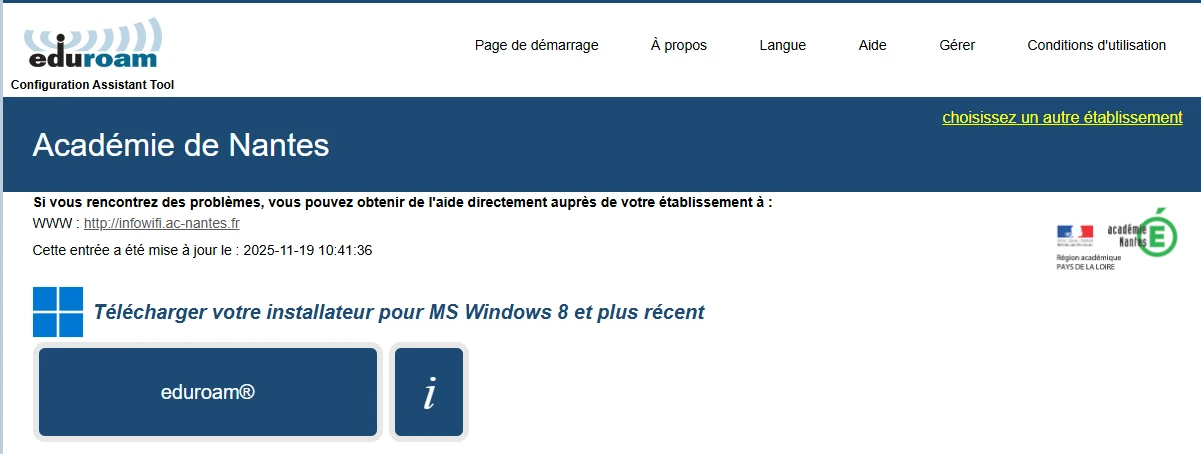
Dans les étapes suivantes, le système d'exploitation Windows 7 est pris en tant qu'exemple. Ce didacticiel est à adapter en fonction de votre système d'exploitation.
Deuxième étape :
Exécutez l'utilitaire précédemment téléchargé.
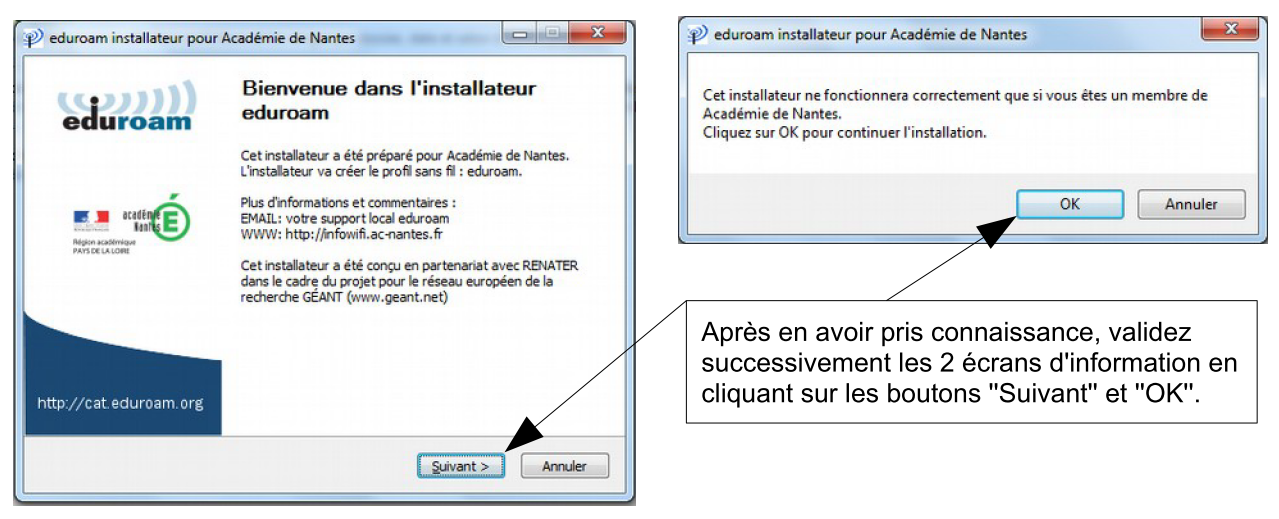
Troisième étape :
Renseignez vos identifiants.
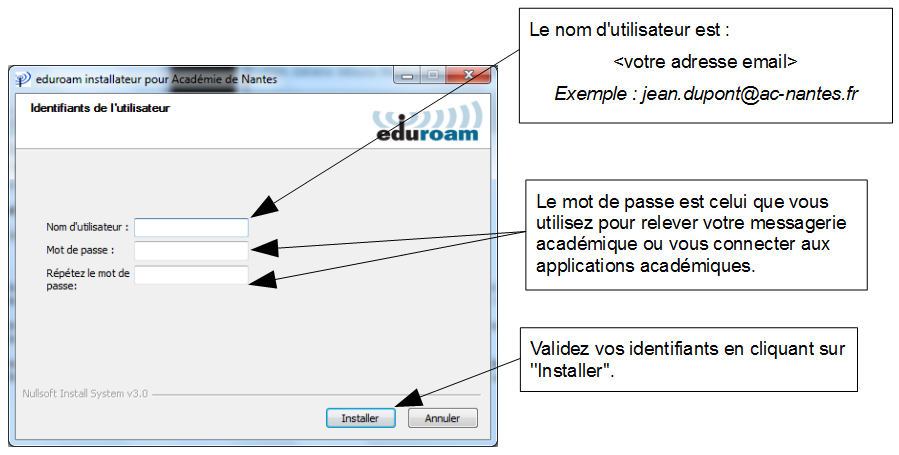
Quatrième étape :
L'utilitaire installe et met à jour automatiquement les différents éléments nécessaires au fonctionnement du service WIFI eduroam.
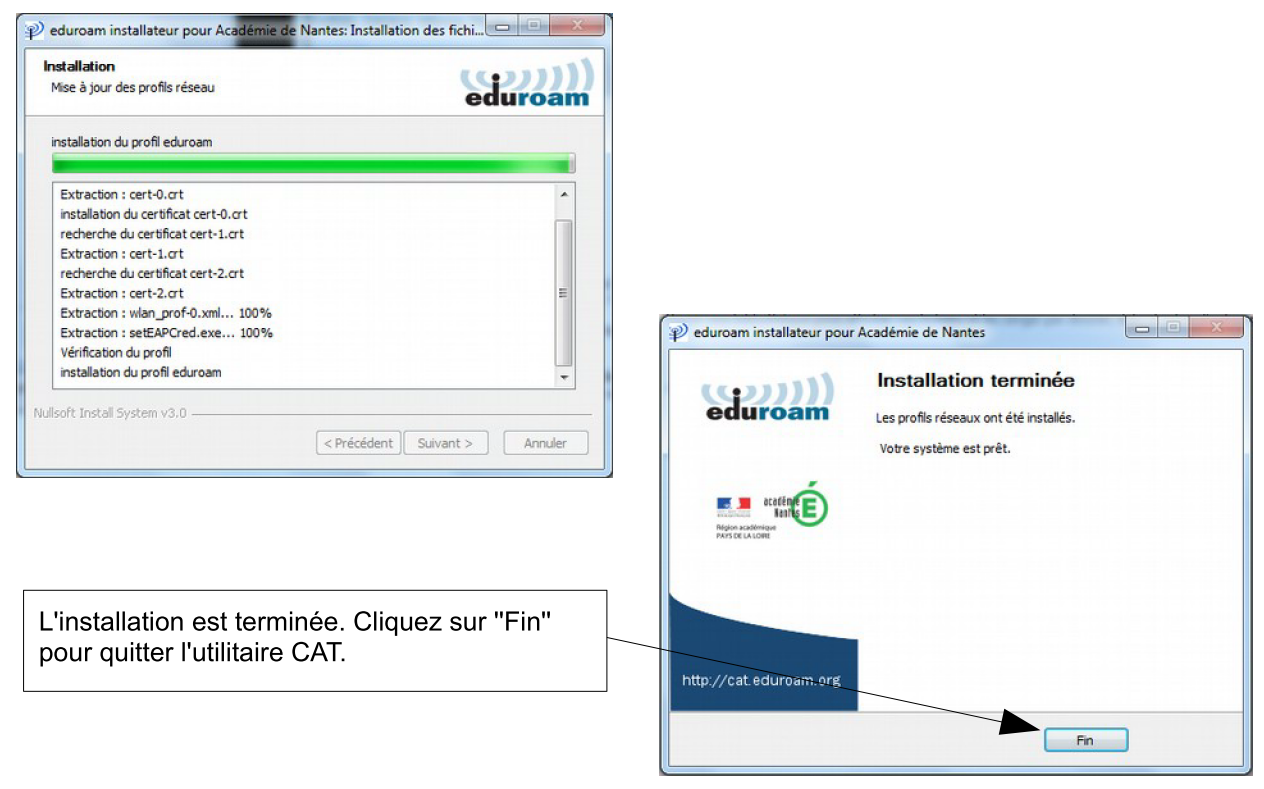
Cinquième étape :
Pour commencer à utiliser le service WIFI eduroam, il vous suffit de le sélectionner dans la liste des réseaux identifiés. Une fois cette opération réalisée, vous serez automatiquement authentifié et pourrez l'utiliser.
ANNEXE 2 : utilisation du Service WIFI AC-NANTES-INVITES
Rappel : service réservé aux personnes extérieures (visiteurs) dont l'activité nécessite un accès WIFI.
Première étape :
Sélectionnez le réseau WIFI nommé AC-NANTES-INVITES dans la liste des réseaux accessibles à partir de votre matériel.
Deuxième étape :
Selon le terminal utilisé, votre navigateur web peut s'ouvrir ou non automatiquement. Dans la négative, ouvrez le manuellement.
Si à l'ouverture du navigateur web, celui-ci affiche un message d'erreur, remplacez l'adresse du site auquel il tente d'accéder par celle d'un site en http (par exemple : www.ac-nantes.fr).
Troisième étape :
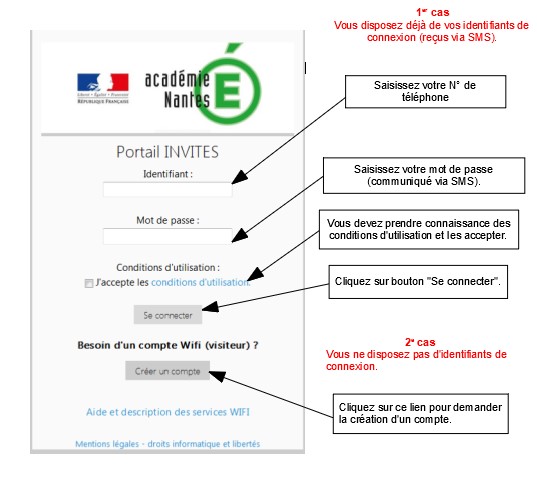
Le formulaire suivant s'affiche à l'écran :
Quatrième étape (optionnelle) :
Cette étape ne s'affiche que si vous avez demandé la création d'un compte WIFI invité.
Le formulaire suivant s'affiche à l'écran :
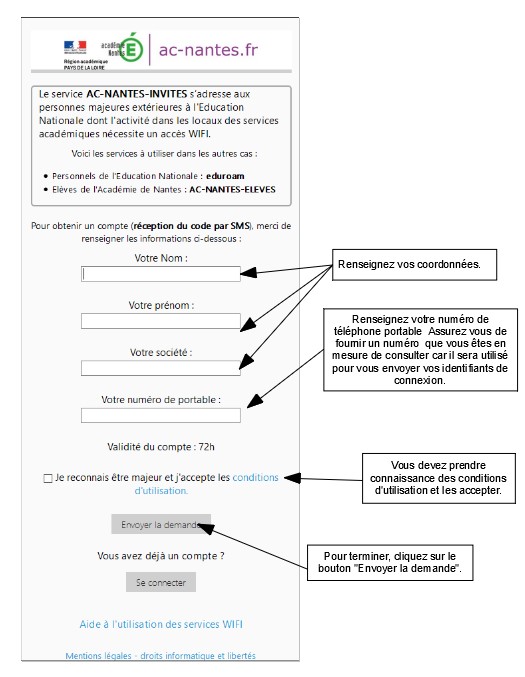
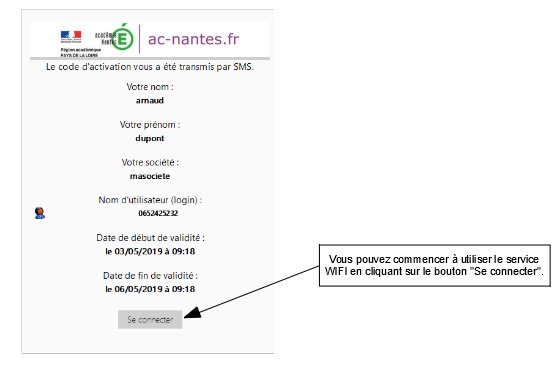
Vos identifiants de connexion vous ont été envoyés via SMS. Prenez-en connaissance.
Présentation du service WIFI académique